جستجو در تک بوک با گوگل!

بازدید
در این آموزش کوتاه برای شما نحوه اتصال دو کامپیوتر با یک کابل خاص USBــ USB آموزش داده می شود…..
بازدید
بازدید
بازدید
بازدید
بازدید
بازدید
▪ باتری:
یکی از مهمترین دلایل تهیه نوتبوک توسط شما خاصیت قابل حمل بودن و داشتن عمر باتری زیاد است برای اینکه باتری بهترین کارکرد و عمر را داشته باشد باید اولین بار که نوتبوک را روشن میکنید آن را صد در صد شارژ کرده (بین یک تا سه ساعت)، سپس اجازه دهید، باتری کار کرده تا تخلیه شود به طوریکه حداقل به ۱۰ درصد برسد این کار را ۲ الی ۳ مرتبه تکرار کنید تا کلیه سلولها قابلیت نگهداری شارژ خوب را بدست آورند.
چنانچه همیشه از برق برای روشن بودن دستگاه استفاده می کنید باتری را ۱۰۰ درصد شارژ کرده، آنرا از دستگاه جدا و هفتهای ۱ الی ۲ بار آنرا شارژ کنید . هر چه تعداد به برق خوردن باتری کمتر باشد عمر باتری بیشتر خواهد بود.
چنانچه از باتری استفاده می کنید اجازه دهید تا به حداقل شارژ ۱۰ درصد برسد ( هنگامی که Low Battery ظاهر گردید) سپس آن را شارژ کنید. در ضمن جهت روشن کردن دستگاه همیشه ابتدا آداپتور را به برق سپس آن را به دستگاه متصل کنید. دقت کنید کارکرد باتری بستگی به فرکانس پردازنده – نور LCD و کارکرد درایوهای دستگاه دارد و زمانی که جهت کارکرد باتری ذکر میشود برای بهترین شرایط (Standby) بوده و کارکرد واقعی باتری بر اساس آمپر ساعت (mAh) و تعداد سلولهای آن مشخص میشود.
▪ درایوها:
لنز (Optic) درایوها بسیار حساس میباشند درایو نوتبوک برای خواندن (DVD/CD)های اصل طراحی شدهاند بنابراین اصراری در خواندن هر گونه (DVD/CD) که به صورت غیر استاندارد و روی (DVD/CD) را به صورت پیدرپی انجام ندهید و حتما فواصل کوتاهی بین آنها قرار دهید. چنانچه از درایو استفاده نمی کنید داخل آن (DVD/CD) قرار ندهید.
▪ LCD و Keyboard:
برای تمیز کردن فقط از مایعات مخصوص و یا یک دستمال بدون پرز کمی مرطوب باشد استفاده کنید سپس آن را با دستمال دیگر خشک کنید. از هیچگونه اسپری (حتی خشک) استفاده نکنید. دقت کنید مایعات و گردو غبار به سرعت موجب خراب شدن Keyboard میشود. در صورتیکه مایعی روی دستگاه شما ریخت سریعا آن را خاموش کرده و باتری را جدا کنید، آن را با باد سرد خشک و سریعا به مرکز خدمات مراجعه کنید.
▪ بازیابی (Recovery):
نوتبوکها دارای سیستم عامل اصل شرکت مایکروسافت میباشند که نشانه آن زیر دستگاه نصب است که همراه درایورهای مربوطه خاص آن دستگاه بر روی آن نصب گردیده و چنانچه به هر علتی از بین بروند نصب آن، بسیار مشکل است.
به همین دلیل در دستگاههای جدید، در یک قسمت از هارد دستگاه که معمولا ۱۰ درصد ظرفیت آن بوده ( به همین علت مقدار ظرفیت هارد کمتر از مقدار اسمی آن مشاهده میگردد) و به طور مخفی می باشد. قسمتی به نام Recovery وجود دارد که کل سیستم عامل، درایورها و برنامههای کاربردی در آن میباشد. این برنامه در All Program و Control Panel وجود دارد.
جهت تهیه نسخه پشتیبان از آن Recovery را اجرا، سپس گزینه اول که Create Recovery Disk است را باز کنید. چنانچه دستگاه دارای DVD RW بوده با تهیه یک یا دو دیویدی خام و چنانچه دارای CD RW بوده و با تهیه حداقل شش سیدی خام (تعداد در هر دستگاهی ذکر میگردد) به ترتیبی که اعلام میشود از Recovery یک نسخه پشتیبان تهیه کنید و آن را در آرشیو خود نگاه دارید.
این کار باید همان روزهای ابتدای خرید دستگاه انجام گردد. هرگاه به هر علتی ویندوز از بین رفت یا مشکل پیدا کرد میتوانید از آن استفاده کنید و دقت کنید که هیچگاه هارد را نباید فرمت کرد چون پارتیشن Recovery از بین میرود و در ضمن قبل از Recovery دستگاه، از اطلاعات شخصی خود حتما نسخه پشتیبان تهیه کنید.
▪ محافظت در برابر ویروس:
لپتاپها مانند سیستمعامل دارای برنامه ضدویروس اصل شرکتهای Norton یا McAfee میباشند، همواره آنها را به روز نگهدارید.
نکته:
هنگام استفاده از بلندگوی خارجی بهتر است صدا حداکثر تا دو سوم باز گردد. در ضمن روشنایی دستگاه نیز در مواقع عادی تا دو سوم باشد و در آخر هنگام کار کردن هارد، دستگاه را حرکت ندهید.
بازدید
طراحی دنیای پیچیدهای دارد! گاهی اوقات احتیاج به مهارت بسیار زیادی دارد و گاهی نیز فقط یک ایده میتواند طرحی نو را ایجاد کند! این روزها لحظه به لحظه شرکتهای جدیدی به ثبت میرسند، سایتها و فروشگاههای اینترنتی جدید تاسیس میشوند، افراد مختلف در حرفههای متفاوت مشغول بهکار میشوند و در بسیاری از این موارد نیز، این کسبوکارها نیازمند نشان، علامت تجاری و هرگونه نماد دیگری برای معرفی خود به بازار و مشتریان هستند.
برای طراحی لوگو دو شرط لازم است:
ـ شرط اول برخورداری از فکر خلاقانه و توانایی خلق ایدههای نو است.
ـ شرط دوم نیز توانایی کار با نرمافزارهای گرافیکی برای پیادهسازی ایدههای شماست.
آیا دوست دارید هر دو شرط را یکجا در اختیار داشته باشید؟ نرمافزار قدرتمند AAA Logo به شما این امکان را میدهد تا براحتی و در کمترین زمان ممکن، ایدههای خود را به لوگوهای باکیفیتی تبدیل کنید. با استفاده از این نرمافزار مشکلی برای ذهن خلاق نیز نخواهید داشت چرا که بیش از ۸۰۰۰ تصویر و موضوع در اشکال مختلف در این نرمافزار وجود دارد و شما میتوانید با کمک آنها خلاقیت خود را چند برابر کرده و لوگوهایی را که هیچگاه به ذهنتان نمیرسیده طراحی کنید.
قدم اول نصب و اجرا
شاید بسیاری از طراحان برای طراحی لوگو ابتدا یک کاغذ و قلم در دست بگیرند و ایدههای خود را روی کاغذ رسم کنند تا در نهایت ایده نهایی خود را با استفاده از نرمافزارهای گرافیکی به طرح رایانهای تبدیل کنند، اما AAA Logo شما را از کاغذ نیز بینیاز میکند!
اولین اقدام برای طراحی نشان و لوگوی اختصاصی توسط این نرمافزار، دانلود و نصب نسخهای از آن روی رایانه است. این نرمافزار در تمام نسخههای سیستمعامل ویندوز (اکسپی، ویستا، ۷ و ۸) قابل اجراست و میتوانید با مراجعه به لینک زیر نسخهای از آن را دانلود کنید:
http://www.aaa-logo.com/files/10929/aaalogo320.zip
قدم دوم آغاز پروژه
با اجرای نرمافزار AAA Logo صفحهای برای شما نمایش داده میشود که مملو از لوگوهای مختلف است. شما میتوانید با استفاده از کلیدهای کنترلی در این صفحه به سمت چپ و راست حرکت کرده و لوگوهای از پیش طراحی شده توسط این نرمافزار را مشاهده کنید.
در این مرحله میتوانید با انتخاب هریک از این لوگوها (کلیک روی لوگوی موردنظر) آن را در برنامه فراخوانی کرده و نسبت به ویرایش و اعمال تغییرات روی آنها اقدام کنید. همچنین اگر میخواهید طراحی لوگوی منحصربهفردتان را از پایه آغاز کنید، میتوانید کلید Esc را از روی صفحهکلید فشار دهید تا محیط کاربری نرمافزار برای شما نمایش داده شود.
قدم سوم گرفتن ایده
پس از ایجاد پروژه جدید، یک صفحه خالی در محیط کاربری برنامه قابل مشاهده است. این صفحه مانند کاغذ سفیدی است که طراحان در اختیار میگیرند و ایدههای ذهن خود را روی آن به تصویر میکشند. شما نیز در این مرحله باید ایدههای ذهنتان را به تصویر بکشید و برای آنکه ایدهها سریعتر به ذهن شما خطور کنند نیز میتوانید از بانک موضوعات و تصاویر نرمافزار کمک بگیرید.
در بخش سمت چپ این نرمافزار پنجرهای قابل مشاهده است که تصاویر مختلفی را در خود جای داده است. شما میتوانید با مرور این تصاویر و کلیک روی هرکدام از آنها، تصویر موردنظرتان را به صفحه منتقل کرده و در نهایت با ترکیب چند تصویر و اعمال تغییرات روی آنها، نشان جدیدی را طراحی کنید.
تصاویر: شما میتوانید برای مشاهده تصاویر موجود در نرمافزار به منوی Object مراجعه کنید و پس از آن New Image را کلیک کنید.در این مرحله با کلیک روی گزینه Select Shape From Library میتوانید به مجموعه تصاویر موجود در نرمافزار دسترسی یافته و با مرور تصاویر موجود و کلیک روی تصویر موردنظر، آن را به صفحه طراحی اضافه کنید.
توجه داشته باشید که اندازه، زاویه چرخش و رنگ موضوع انتخابی نیز در این بخش قابل تغییر است.
متن: نشانها گاهی فقط از تصاویر تشکیل میشوند و گاهی نیز فقط یک متن با شکل نوشتار خاص میتواند یک نشان را خلق کند. گاهی نیز لوگوی پایانی حاصل از ترکیب متن و تصویر است. چنانچه قصد دارید در لوگوی موردنظرتان، از حروف و کلمات نیز کمک بگیرید میتوانید با مراجعه به منوی Object و کلیک روی گزینه New Text متن موردنظرتان را نیز به صفحه اضافه کنید.در این بخش میتوانید نوع فونت، اندازه، فاصله حروف از یکدیگر و رنگ متن را مشخص کنید.
قدم چهارم ویرایش و اعمال تغییرات
در این مرحله از کار مطمئنا شکلهای موجود در برنامه ایدههای خوبی را در اختیار شما قرار داده و تصاویر موردنیاز را نیز به صفحه اضافه کردهاید. حالا باید به کمک ابزارهای ویرایش و شخصیسازی، به رنگبندی، جابهجایی، تغییر اندازه و… بپردازید. روش اعمال هریک از این فرآیندها به این شرح است:
موضوعات تصویری: پس از کلیک روی هریک از موضوعات تصویری بهکار گرفته شده در پروژه، گزینههای مختلفی در اختیار شما قرار خواهد گرفت. این گزینهها عبارت است از:
ـ اندازه و زاویه تصویر (Image): با کلیک روی این گزینه میتوانید اندازه تصویر و زاویه چرخش آن را تغییر دهید.
ـ تغییر تصویر (Shape): برای تغییر یک موضوع از تصویری به تصویر دیگر میتوانید از این گزینه کمک بگیرید.
ـ افکت و سایه (Effects): افزودن هالهای نورانی به دور تصویر، اضافه کردن سایه به آن و مشخص کردن رنگ افکتهای مربوطه و زاویه قرارگیری سایه، از جمله گزینههای قابل دسترسی در این بخش است.
ـ طیف رنگ (Gradient): تصویر شما میتواند یک رنگ یا طیفی از رنگها را به خود اختصاص دهد. چنانچه میخواهید طیف رنگ را برای تصویرتان انتخاب کنید باید پس از کلیک روی این گزینه و فعال کردن گزینه Gradient Overlay، رنگهای موردنظرتان را انتخاب کنید.
ـ مجموعه رنگها (Colors): رنگ ثابت تصویر، طیف رنگ، رنگ مربوط به هاله اطراف تصویر، رنگ سایه و رنگ زمینه پروژه شما از این بخش مدیریت میشود.
موضوعات متنی: انتخاب هریک از موضوعات متنی نیز گزینههای متفاوتی را در اختیار شما قرار خواهد داد. برخی از این گزینهها با گزینههای معرفی شده در بخش موضوعات تصویری مشابه است، اما برخی دیگر عبارتند از:
ـ مشخصات متن (Text): تغییر متن، تغییر فونت و تغییر اندازه قلم از جمله خصوصیات قابل دسترس در این بخش است.
ـ زاویه و پیچش (Transform): چنانچه بخواهید زاویه نمایش متن یا حرف موردنظر را در صفحه تغییر دهید یا آن را روی محیط یک دایره بچرخانید باید از این گزینه کمک بگیرید. گزینه Transform برای تغییر زاویه و گزینه Blend برای پیچ دادن به متون شما بهکار میروند.
ابزارهای عمومی: برخی از ابزارهای این نرمافزار، برای ویرایش و مدیریت انواع موضوعات کاربرد دارند. این ابزارها و روش دسترسی به آنها عبارتند از:
ـ افزودن تصاویر دلخواه: با استفاده از گزینه Import Custom Bitmap از منوی Object میتوانید تصاویر موردنظرتان را از روی هارددیسک رایانه خود در برنامه فراخوانی کرده تا علاوه بر تصاویر موجود در برنامه، آنها را نیز در ترکیب با دیگر موضوعات برای خلق لوگوی جدید مورد استفاده قرار دهید.
ـ حذف و کپیبرداری: برای حذف یک موضوع از صفحه پروژه باید پس از کلیک روی موضوع موردنظر، گزینه Remove Object را از منوی Object کلیک کنید. (کلیدهای میانبر Ctrl+R)، همچنین در صورتیکه میخواهید یک موضوع را کپی کنید نیز میتوانید از گزینه Duplicate Object در همین منو کمک بگیرید. (کلیدهای میانبر CTRl+D)
ـ ترتیب قرارگیری: اعمال تغییر در ترتیب قرارگیری موضوعات روی صفحه از دیگر امکانات موردنیاز برای طراحی بهشمار میرود. شما میتوانید با استفاده از گزینههای Bring Closer Send Farther Bring to Front Send to Back، موضوعات مختلف را زیر و رو کنید!
ـ افکت انعکاس: با انتخاب هریک از موضوعات دلخواه و کلیک روی گزینه Has Reflect از منوی Object، افکت انعکاس تصویر روی موضوع انتخابی شما فعال میشود.
توجه: دسترسی به مجموعه موضوعات از پیش طراحی شده از سمت چپ نرمافزار امکانپذیر است، مجموعهای از رنگبندیهای پرکاربرد را میتوانید از بخش زیرین محیط کاربری مورد استفاده قرار دهید، در بالا ـ سمت چپ محیط کاربری کادری وجود دارد که پیشنمایشی از موضوعات انتخاب شده را نمایش میدهد. در صورتیکه کلیک چپ ماوس خود را در این کادر نگهدارید و آن را به سمت چپ یا راست حرکت دهید، موضوع انتخابی شما تغییر اندازه خواهد داد، شما میتوانید با استفاده از عملیات کشیدن و رها کردن هریک از موضوعات، آنها را روی صفحه پروژه حرکت دهید.
قدم پنجم ذخیره و انتشار
در پایان پس از اعمال تغییرات موردنظر و کامل شدن مرحله طراحی میتوانید فایل پروژه مربوط را روی هارددیسک رایانه ذخیره کنید تا در صورت نیاز، بتوانید به اعمال تغییرات در آن بپردازید.
برای انجام این کار باید از منوی File، روی گزینه Save Project as کلیک کنید.
همچنین شما میتوانید لوگوی طراحی شده در پروژه خود را برای انتشار روی صفحات وب یا چاپ روی کاغذ نیز در فرمتهای استاندارد تصویری روی هارددیسک رایانه ذخیره کنید. برای این کار گزینههای مختلفی از منوی فایل قابل دسترسی است که هر کدام از آنها عبارتند از:
ـ Save Logo Image: قابلیت ذخیرهسازی در فرمتهای مختلف با رزولیشن ۷۲dpi و بزرگنمایی قابل تغییر را در اختیار شما قرار میدهد.
ـ Export Logo for the web: ذخیرهسازی در فرمتهای مختلف با قابلیت کاهش کیفیت فایل نهایی در فرمت Jpg را در اختیار شما قرار میدهد. (این گزینه برای استفاده از لوگو در صفحات وب مناسب است)
ـ Export Logo for Printing: تعیین فرمت فایل خروجی، مدیریت کیفیت فایل خروجی، تغییر اندازه و بزرگنمایی فایل خروجی به میزان دلخواه از جمله امکاناتی است که در این بخش در اختیار شما قرار میگیرد تا بتوانید براحتی فایل نهایی را در اندازه دلخواه ذخیره کرده و با بیشترین کیفیت ممکن آن را به چاپ برسانید. (این گزینه برای ذخیره نسخه با کیفیت لوگو برای چاپ روی بنر، سربرگ، کارت ویزیت و… کاربرد دارد)
jamejamonline
بازدید
نیاز به انجام محاسبات در زمینه های تجارت و نجوم باعث شد که ۶۰۰ سال قبل از میلاد مسیح، چینی ها چرتکه را اختراع نمایند (در تاریخ علم، چرتکه را اولین ماشین حساب نامیدند)، ایرانیها هم به علم محاسبات یاری رساندند ازجمله خوارزمی بزرگترین دانشمند حسابداری کاربردی در زمان خودش بود که آثار خود را به فارسی و عربی می نوشت، او ماشین حساب چوبی را ساخت و خدمات ارزنده ای انجام داد. لازم به ذکر است که لغت الگوریتم از نام او (الخوارزمی) گرفته شده است، الگوریتم بیانگر روش حل هر مساله می باشد، کسی میتواند برنامه نویسی کند که با الگوریتم آشنایی داشته باشد. منطق توسط معلم اول (ارسطو) معرفی و توسط معلم ثانی (فارابی) گسترش یافت، کامپیوتر بر مبنای منطق استوار است. پاسکال بزرگترین ریاضیدان کاربردی در زمان خودش می باشد. او اولین ماشین حساب مکانیکی را ساخت، این سومین ماشین حساب و اولین ماشین حساب مکانیکی است که می توانست ۴ عمل اصلی (جمع، تفریق، ضرب و تقسیم) را انجام دهد. لایب نیتز ماشین پاسکال را گسترش داد و ماشینی ساخت که می توانست جذر بپذیرد.به تدریج ماشین حسابهای دیگری نیز ساخته شد. در این زمان عده ای منتقد پیدا شدند و گفتند که این ماشین ها انسان را سر کار می گذارند و در واقع منظورشان این بود که این ماشینها عمل پذیر هستند و ما باید ماشین برنامه پذیر بسازیم. مخترعان در کار خود از طبیعت الهام می گیرند و در ساخت کامپیوتر نیز از انسان الهام گرفته اند.
۲) برنامه: مجموعه ای از عمل ها که انجام همگی آنها، ما را به هدف مشخصی برساند.
اگر سیستم کامپیوتری را با سیستم انسانی مقایسه کنیم به نتایج زیر می رسیم:
۱- اگر انسان مغز دارد کامپیوتر CPU دارد.
۲- اگر انسان مرکز کنترل اعصاب دارد، کامپیوتر واحد کنترل دارد،
در واقع واحد کنترل به تمام اجزاء کامپیوتر دسترسی دارد و آنها را کنترل و بر آنها مدیریت می کند.
۳- اگر انسان شعور دارد، کامپیوتر واحد حساب و منطق دارد. این واحد می تواند دستورالعمل های برنامه ها را اجرا نماید و از واحد کنترل دستور می گیرد. کامپیوتر برای نگهداری دائمی اطلاعات و داده ها از حافظه های جانبی استفاده می نماید.
۴- حافظه انسان در مغزش قرار دارد و در آن معلومات و اطلاعات مورد نیاز ذخیره می شود و به صورت دائمی نگهداری می گردد، این حافظه قابل توسعه وتعمیم است یعنی می توان معلومات و اطلاعات جدید به آن افزود. حافظه اصلی کامپیوتر در خارج از مغز کامپیوتر قرار دارد. این حافظه الکترونیکی بوده و فقط برای اجرای برنامه ها ازآن استفاده می نماییم، به این معنی که اگر کامپیوتر بخواهد برنامه ای را اجرا کند ابتدا باید یک کپی از برنامه را داخل این حافظه قرار دهد و بعد واحد محاسبه و منطق با مدیریت واحد کنترل برنامه را دستور به دستور اجرا نماید. اگر کامپیوتر را خاموش کنیم محتوای حافظه اصلی پاک می گردد. سوال این است که برنامه ها را در کجا بصورت دائمی نگهداری می کنیم؟ پاسخ این است که آنها را حافظه های جانبی ذخیره کرده و نگه می داریم. این حافظه ها عبارتند از: دیسک سخت، فلاپی، CD ها، DVD ها، نوارهای مغناطیسی و فلش مِموری (Flash memory) که در بین آنها دیسک سخت از همه مهم تر است.
۵- اگر انسان اعضاء و جوارحی دارد که هر کدام وظیفه محدودی را بر عهده دارند، کامپیوتر به جای آنها دستگاههای جانبی دارد که هر کدام برای کاری مناسب است از قبیل صفحه کلید، مانیتور، ماوس، چاپگر، دستگاه دیسک سخت، دستگاه فلاپی، دستگاه CD، دستگاه DVD، اسکنر، قلم نوری، پلاتر و … .
– مقایسه سیستم انسانی با سسیستم کامپیوتری:
سرعت و دقت کامپیوتر بیشتر از انسان است، ضمن اینکه لوازم جانبی جدیدی را می توان به آن افزود. در عن حال انسان موجود خلاق، مبتکر، نوآور بوده ولی کامپیوتر وابسته به انسان است.
کامپیوتر از مجموعه ای از صفر و یک ها بوجود آمده است، در بعضی از کامپیوتر ها با ولتاژ سر و کار دارد، ولتاژبالا نشانگر ۱ و ولتاژ پایین نشانگر ۰ است. در بعضی مکانها کیمپیوتر با جریان الکتریکی سر و کار دارد، اگر جریان وصل باشد ۱ و اگر قطع باشد ۰ است. در جایی با مغناطیس سر و کار دارد (مانند فلاپی) اگر مغناطیس دارد ۱ و اگر مغناطیس ندارد ۰ است. در جایی با سوئیچها سر و کار دارد، سوئیچ یا ON است یا OFF، ON یک است و OFF صفر. در جایی مانند CD و DVD که روی آن حفره ایجاد می شود، جایی که حفره ایجاد می شود ۱ و اگر حفره نباشد ۰ است. جاهایی با لامپ اندیکاتور سر و کار دارد، اگر روشن باشد ۱ و اگر خاموش باشد ۰ است.
سخت افزار و نرم افزار: Hardware and Software
در مقایسه با انسان سخت افزار جسم و نرم افزار روح است یعنی همان طور که جسم بی روح خاصیتی ندارد، سخت افزار بدون نرم افزار نمی تواند کار کند.
Hardware: به کلیه اجزاء فیزیکی قابل لمس که کامپیوتر را تشکیل می دهند، سخت افزار می گوئیم که از پلاستیک، فلز، ادوات مغناطیسی و الکتریکی شکل می گیرد.
Software: به کلیه برنامه ها و داده ها و اطلاعات قابل استفاده در کامپیوتر نرم افزار می گوئیم. کامپیوتر ماشینی است منطق پذیر، الگوریتم پذیر و بنابراین برنامه پذیر، کامپیوترها اشرفِ ماشینها هستند.
تفاوت داده ها و اطلاعات: داده ها، دانستنی های خام هستند. اطلاعات ، دانستنی های پرداخت یا پردازش شده هستند.
در واقع به کامپیوتر می توان Data processor گفت، اسم کامپیوتر از Calculator (حساب کردن) به معنی حسایگر می باشد ولی باید در واقع آن را داده پرداز بنامیم.
دسته بندی دستگاه های جانبی:
۱- دستگاههای ورودی (Input devices): صفحه کلید، ماوس، اسکنر، میکروفن، قلم نوری و … که داده به کامپیوتر می فرستند.
۲- دستگاههای خروجی (Output devices): مانیتور، چاپگر، رسام (نقشه کشی) یا پلاتر، CDرایتر و … که کامپیوتر اطلاعاتی به آنها می فرستد.
۳- دستگاههای ورودی/ خروجی (Output/Input devices): دستگاههایی که هر دو کار را انجام دهد (ارتباط دو جانبه): دیسک سخت، فلاپی، فلش مِموری و … که کامپیوتر اطلاعات روی آنها را می خواند و اطلاعاتی را نیز می تواند روی آنها قرار دهد.
کاربردهای مبناهای عددی در سیستم کامپیوتری:
۱- مبنای ده (Decimal Base): مبنای معمولی ما انسانها است که از صفر تا ۹ بوده و پس از آن از همین عددها، سایر اعداد را می نویسیم؛ ده، صد و بیست و …، داده ها و اطلاعات را با این مبنا بیان می کنیم.
۲- مبنای دو (Binary Base): در داخل کامپیوتر از مبنای دو استفاده می شود (۰ و ۱).
۳- مبنای هشت (Octal Base): برای بیان کدها و سهولت تبدیل آنها به مبنای دو از این مبنا استفاده می شود (۰,۱,۲,۳,۴,۵,۶,۷)، به این دلیل از این مبنا استفاده نموده اند که ۲۳=۸ می باشد. از این رو تبدیل عدد از مبنای ۸ به مبنای ۲ یا بالعکس بسیار ساده می شود.
۴- مبنای شانزده (Hexadecimal Base): در این مبنا از ۱۶ رقم برای عدد نویسی استفاده می شود، رقم هاعبارتند از ۰ الی ۹ و ۸ الی F که جمعاً ۱۶ تا می شود، با توجه به اینکه ۲۴ = ۱۶ می باشد، از این رو تبدیل عدد از مبنای ۱۶ به مبنای ۲ و یا بالعکس بسیار ساده می شود. از این مبنا نیز برای بیان کدها استفاده می شود.
کامپیوتر شخصی (Personal computer): که در یک زمان واحد، یک شخص از آن استفاده می نماید. یک کامپیوتر شخصی حداقل از این تجهیزات برخوردار است:
الف- کیس
ب- مانیتور
ج- صفحه کلید
د- ماوس
می توان چاپگر، اسکنر، Webcam، میکروفن، هدفن و … را به کامپیوتر افزود.
نگاهی به داخل کیس:
۱- بورد الکترونیکی بزرگ (Mother Board) که به بورد اصلی یا کارت اصلی معروف است و چند لایه می باشد. CPU که مهمترین قطعه کامپیوتر است بر روی این کارت اصلی سوار (تعبیه) می شود. این کارت اصلی ارتباط سایر اجزاء کامپیوتر را با CPU برقرار می کند.
۲- CPU: همان طور که گفتیم بر روی کارت اصلی تعبیه می شود و مخفف Central processing unit است، در مدلهای امروزی دارای یک فن ظریف بوده تا آن را خنک نگه دارد. CPU دارای اجزای زیر است:
الف- واحد کنترل: تمام اجزاء کامپیوتر را تحت کنترل دارد و بر آنها مدیریت می کند (Control unit).
ب- واحد محاسبه و منطق: شامل تعداد زیادی مدار الکترونیکی مجتمع شده است که هر مدار می تواند یک دستورالعمل از برنامه ها را اجرا نماید (Alu: Arithmetic and logical).
ج- ثبات ها (Registers): که به عنوان حافظه های کوچک در اختیار واحد محاسبه و منطق و همچنین واحد کنترل قرار دارند و در انجام کارها مورد استفاده قرار می گیرند.
د- حافظه دم دستی (Cache memory): از این حافظه هنگام اجرای دستورالعمل های برنامه استفاده می شود. در حقیقت کامپیوتر، هر بار تعدادی دستورالعمل را از حافظه اصلی بر می دارد و در این حافظه می ریزد و سپس آنها را اجرا می نماید. این کار باعث می شود که سرعت اجرا بالاتر برود.
۳- کارت گرافیکی (Graphic card): یک کارت گرافیکی کوچک که بر روی برد اصلی نصب شده و کارت (برد) اصلی ارتباط آن را با CPU برقرار می کند، از سوی دیگر برد اصلی ارتباط این کارت را از طریق پشت کیس با مانیتور برقرار می نماید. وظیفه این کارت ایجاد متنها و تصاویر قابل نمایش برای مانیتور است، در واقع متنها و تصاویر در اصل به صورت صفرها و یک ها در حافظه اصلی تجلی می کند و این کارت گرافیکی با وساطت CPU آن صفرها و یک ها را به صورت متون و تصاویر قابل نمایش برای مانیتور ارسال می نماید تا آنها را ببینیم. کیفیت یک تصویر بستگی به مانیتور و کارت گرافیکی دارد.
در کارت های اصلی جدید، این کارت به صورت Onboard در آمده است یعنی اینکه به طور ضمنی در خود کارت اصلی، قابلیت کارت گرافیکی وجود دارد. اگر یک کارت گرافیکی در بورد مادر نصب شود جایگزین Onboard خواهد شد.
۴- کارت صدا (Sound card): این کارت نیز بر روی بورد اصلی تعبیه می شود و توسط بورد اصلی با CPU ارتباط دارد و از سوی دیگر از طریق پشت کیس به بلندگوها وصل می شود. وظیفه این کارت ایجاد صدا می باشد، در حقیقت از صفرها و یک هایی که در حافظه اصلی می باید به صدای حقیقی تبدیل شوند، استفاده می کند و صدای مصنوعی را ایجاد می نماید، آنها را به بلندگوها می دهد تا کاربر تنظیم کند و بشنود. این کارت نیز اخیراً به صورت Onboard وجود دارد ولی اگر خودمان این کارت را تعبیه نمائیم جایگزین Onboard خواهد شد.
۵- کارت مودم (Fax modem card): این کارت نیز می تواند به کارت اصلی وصل شود و از طریق آن با CPU مرتبط باشد، از سوی دیگر از طریق پشت کیس با یک کابل ویژه به پریز تلفن وصل می شود. در حقیقت این کارت مبدل سیگنال است. باید بدانیم در داخل کامپیوتر سیگنال ها دیجیتالی هستند یعنی بهصورت صفرها و یک ها ظاهر می شوند ولی در تلفن، سیگنا ها از نوع آنالوگ بوده که به صورت امواج سینوسی می باشند. اگر بخواهیم دو کامپیوتر را به هم وصل کنیم که فاصله آنها بیش از ۱۰۰ متر باشد، اولاً: کابلی نداریم که بتواند آن دو را به همخ وصل نماید، ثانیاً: اگر هم داشته باشیم بیش از این فاصله قابل استفاده نیست زیرا پارازیت یا نویز اضافه می شود و امواج مغشوش می گردد، ناگزیر هستیم که از خط تلفن استفاده نمائیم، دراین صورت کارت مودم سیگنالهای دیجیتالی را از کامپیوتری که اطلاعاترا می فرستد، می گیرد و آنها را به آنالوگ تبدیل و به خط تلفن می دهد، کامپیوتر گیرنده اطلاعات برعکس عمل می کند یعنی مودم آن، از خط تلفن سیگنالهای آنالوگ را می گیرد و آن را به دیجیتال تبدیل می کند و بهکامپیوتر می دهد و بدین طریق دو کامپیوتر با هم تبادل اطلاعات می کنند.
Modem: Modulator and Demodulator
این کارت نیز در برد(کارت)های اصلی جدید به صورت Onboard وجود دارد.
انواع مودم:
1) کارت Internal modem
الف: مودم داخلی
2) Onboard
ب: مودم خارجی (External modem): به صورت یک دستگاه کوچک در کنار کامپیوتر قرار می گیرد که از یک سمت به کیس وصل می شود تا از طریق بورد اصلی به CPU وصل گردد و ازسوی دیگر به پریز تلفن وصل میشود. یک دستگاه مودم خارجی می تواند به بیش از یک کامپیوتر سرویس دهد که بر اساس مدلهای مختلف به ۴ ، ۸ ، ۱۶ و ۳۲ کامپیوتر سرویس می دهد. در حقیقت زمان را برای دریافت و ارسال به اشتراک می گذارد و به طور موازی کامپیوترها می توانند تبادل اطلاعات نمایند. بدیهی است که اگر خط تلفن، معمولی باشد احساس خواهیک کرد که تبادل اطلاعات کند است امااگراز خط ویژه مخابراتی ADSL استفاده شود، مشکلی نخواهیم داشت.
۶- حافظه اصلی (RAM: main memory): این حافظه به صورت یک، دو یا چهار کارت کوچک الکترونیکی است که آنها را بر روی برد اصلی نصب می نمائیم، این حافظه صرفاً برای اجرای اطلاعات به کار می رود که از طریق برد اصلی به CPU وصل است. این حافظه کهبیشتر پرسرعت است برای اجرای برنامه ها به کار می رود، هر گاه کامپیوتر بخواهد برنامه ای را اجرا نماید ابتدا یک کپی از برنامه را از حافظه های جانبی به این حافظه کپی می کند سپس واحد کنترل در کار اجرای برنامه دخالت کرده و دستورالعمل های برنامه را یکی پس از دیگری به ترتیب اجرا، تعبیر و تفسیر می نماید و تشخیص می دهد که چه دستورالعملی هست و به کدام مدار الکترونیکی واحد محاسبه و منطق مربوط می شود، سپس آن مدار را به کار می اندازد تا آن دستورالعمل اجرا شود. آنقدر این برنامه ادامه می یابد که برنامه به پایان خود برسد.
سوال: حافظه اصلی را بر اساس چه مدلی نگاه کنیم تا بتوانیم با آن برخورد درست داشته باشیم؟
جواب: حافظه اصلی را می توان مانند یک قفسه بسیار بزرگ تصور کرد که ازتعداد زیادی مکان یکنواخت متوالی تشکیل شده است.مکانها هر کدام آدرس منحصر به فردی دارند. محتوای آنها در هر زمان می تواند تعدادی صفر و یک باشد. در کامپیوترهای شخصی به این مکانها بایت می گوئیم، هر بایت هشت سلول دارد که هر سلول را یک بیت می گوئیم که هر بیت صفر یا یک می باشد. در واقع کوچکترین واحد اطلاعاتی در کامپیوتر Bit است.
RAM مخفف Random Access memory (حافظه با دسترسی تصادفی) می باشد. منظور از رَم یعنی اگر به طور تصادفی آدرسی را در نظر بگیریم CPU می تواند سریعاً و بدون فوت وقت به آن آدرس دسترسی پیدا نماید، محتوای آن را بردارد یا محتوای آن را عوض نماید. این خاصیت یکی از مولفه هایی است که باعث بالا رفتن سرعت کامپیوتر در پردازش ها می گردد.
بازدید
همه بایوس ها در هنگام درست بوت شدن سیستم یک بوق کوتاه در شروع کارد میزنند که این بوق به معنی درست و کامل کار کردن تمامی نرمافزارها و سخت افزارهای اصلی سیستم است، اما گاهی نیز اتفاق می افتد که یک یا چندی از برنامه ها یا قطعات معیوب شده یا به عللی از انجام وظیفه باز می مانند، اینجاست که بایوس با تنها راه ارتباطی مستقیم با کاربر ( بوق ) شما را آگاه می سازد.
اما تا وقتی که از مفهوم بوقهای بایوس اطلاع نداشته باشید تشخیص اینکه کدام یک از قطعات وظیفه خود را به خوبی انجام نمیدهد، تقریبا غیر ممکن است. و رفع اشکال را با سختی و مشقت بسیار همراه میکند. در ادامه بوقهای اصلی دو شرکت بزرگ تولید کننده تراشه بایوس (AWARD و AMIBIOS) را شرح داده ایم.
کدهای بوقی بایوس AWARD : بایوس آوارد، عمدتا به پیامهای خطا برای آگاه کردن کاربران از وجود مشکل میپردازد.
بوق نا محدود (تکرار شوند) : خطای حافظه سیستم
یک بوق بلند پس از دو بوق کوتاه : خطای کارت گرافیک
یک بوق بلند پس از سه بوق کوتاه : خطای گرافیک یا حافظه گرافیک
بوقهای با ارتفاع بالای نامحدود (تکرار شونده) : خطای داغ شدن پردازنده.
کدهای بوقی بایوس AMIBIOS : بایوس AMIBIOS محصول شرکت American Megatrends یکی از بایوسهای متداول است و آخرین نگارش تعدادی کد بوقی دارد که اشکالات زمان بوت شدن را به کاربران می گوید.
تعداد بو قها در زمان راه اندازی (پیش از POST) و مفهوم بوقها :
۱ : دیسکت را در دیسکران A: قرار دهید
۲ : فایل AMIBOOT.ROM بر روی دیسکت بوت شدنی نیست
۳ : خطای حافظه سیستمی
۴ : عملیات روز آمد سازی بایوس موفقیت آمیز بوده است
۵ : خطای خواندن دیسک
۶ : خرابی فرمان صفحه کلید
۷ : حافظه فلش بایوس تشخیص داده نشده است
۸ : خرابی کنترل کننده دیسکت ران
۹ : خطای مجموع بررسی (checksum) بایوس
۱۰ : خطای پاک کردن حافظه فلش
۱۱ : خطای برنامه سازی حافظه فلش
۱۲ : اندازه فایل AMIBOOT.ROM درست نیست ( یا وجود ویروس)
۱۳ : ناهمسانی تصویر BIOS ( فایل ROM دقیقا همان نسخه درون بایوس نیست)
تعداد بوقها در زمان POST
۱ : خطای Timer احیای حافظه سیستم
۲ : خطای پریتی حافظه سیستم
۳ : خطای آزمایش خواندن / نوشتن حافظه سیستم
۴ : زمان دار تخته مدار مادر کار نمیکند
۵ : خطای پردازنده
۶ : کامپیوتر نمی تواند به حافظه حالت حفاظت شده برود
۷ : خطای استثنای عمومی (مربوط به پردازنده)
۸ : خطای حافظه نمایش ( مربوط به کارت ویدئویی)
۹ : خطای مجموع بررسی AMIBIOS ROM
۱۰ : خطای خواندن / نوشتن رجیستر CMOS
۱۱ : اشکال آزمایش حافظه نهانگاهی (cache)
نکته : اگر موقع عملیات POST یک ، دو یا سه بوق بشنوید، تعویض کارتهای RAM را در نظر بگیرید یا دست کم آنها را بررسی کنید تا اطمینان یابید که درست نصب شده اند.
اگر در عملیات POST هشت بوق بشنوید، اطمینان یابید که کارت ویدئویی درست نصب شده است، ممکن است لازم باشد که آن را عوض کنید.
اگر موقع عملیات POST تعداد بوقها با آنچه گفته شد متفاوت بود ( چهار تا هفت، یا ۹ تا یازده بوق)، ممکن است یک مشکل جدی در تخته مدار مادر یا قطعات دیگر وجود داشته باشد و باید کامپیوتر را به یک تعمیرگاه تخصصی ببرید.



دانلود کتاب اندروید طعم مرگ ۴٫۲۳/۵ (۸۴٫۵۷%) ۷۰ امتیازs ♥ عناوین اصلی کتاب اندروید ” طعم مرگ ” شامل: ♥ فصل اول: حقیقت مرگ ♥ فصل دوم: اقسام مرگ ♥ فصل سوم: احتضار و خصوصیات آن ♥ فصل چهارم: سکرات مرگ ♥ فصل پنجم: ترس […]
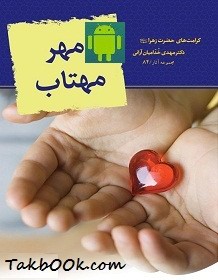
دانلود کتاب اندروید مهر مهتاب _ کرامات حضرت فاطمه ۴٫۲۲/۵ (۸۴٫۳۵%) ۴۶ امتیازs سخن مولف : در این کتاب، ابتدا سى کرامت نقل کرده ام سپس در فصل دوم به چند بحث پرداخته ام: «آیا خواب حجّت است؟ چگونه مى شود به خواب اعتماد […]

دانلود کتاب اندروید گوهر هفتم : چهل سخن از امام کاظم ۴٫۲۵/۵ (۸۵٫۰۰%) ۴۸ امتیازs سخن مولف : ما خود را پیرو اهل بیت علیهم السلام مى دانیم و محبّت آنان را در دل داریم، خدا به آنان مقام عصمت داده است و از […]

دو سرویس افزایش دنبالکننده پیش روی مدیر یک فروشگاه اینترنتی قرار دارد؛ یکی ارزانتر است و دیگری با عنوان «فالوور واقعی و باکیفیت» تبلیغ میشود. هر دو وعده رشد عدد بالای صفحه را میدهند، ولی معلوم نیست حسابها متعلق به چه کسانیاند و چرا […]

نام نویسنده روی جلد کتاب چاپ شده بود، اما آن مرد اصلاً وجود خارجی نداشت! در قرن نوزدهم، برخی زنان نویسنده برای عبور از پیشداوریهای ناشران و خوانندگان، رمانهای خود را با نام مستعار مردانه منتشر میکردند.
در این مطلب مجموعهای از منابع آموزشی حسابداری و مالیاتی معرفی شده است. موضوعات این کتابها شامل آموزش نرمافزار سپیدار، قوانین مالیاتی، حسابداری صنعتی، حقوق و دستمزد، حسابداری اموال و انبار، خرید و فروش و تهیه صورتهای مالی است. همچنین اطلاعاتی درباره دانلود کتاب های حسابداری، خرید کتاب سپیدار و خرید کتاب قوانین مالیاتی ارائه میشود.
تمامی حقوق و مطالب سایت برای تک بوک محفوظ است و هرگونه کپی برداری بدون ذکر منبع ممنوع می باشد.